SCIM 与 Microsoft Entra ID
配置从 Microsoft Entra ID 到 Activepieces 的 SCIM 用户供应。
前置条件
开始之前,请确保你拥有:
- 管理员权限可访问你的 Activepieces 平台
- 管理员权限可访问你的 Microsoft Entra ID
- 已配置 SSO(推荐):SAML 与 Microsoft Entra ID
- 已从 Activepieces 应用的
/platform/security/api-keys路径生成 API 密钥
在 Microsoft Entra ID 中配置 SCIM 连接
* **Authentication method** 保持默认(Bearer authentication)
* **Tenant URL** 设置为 `https://your-activepieces-domain/api/v1/scim/v2`
* **Secret token** 设置为 `<generated-api-key>`<img src="https://mintcdn.com/activepieces/D-clHLdeK2U2KcAm/resources/screenshots/scim/entra-id/connection-config.png?fit=max&auto=format&n=D-clHLdeK2U2KcAm&q=85&s=35adbf0f7c0af1e4a3a85e25bf4bd1ca" alt="Entra ID 预配配置" width="2366" height="1290" data-path="resources/screenshots/scim/entra-id/connection-config.png" />属性映射
在开始实际预配之前,你需要在 Entra ID 和 Activepieces 之间映射属性。
<Steps>
  <Step title="编辑属性列表">
    滚动到页面底部,勾选 **Show advanced options** -> **Edit attribute list for customappsso**,将打开一个包含属性表的新页面。
  </Step>

  <Step title="添加新属性">
    滚动到表格底部,那里有一行包含输入字段,粘贴 `urn:ietf:params:scim:schemas:activepieces:1.0:CustomUserAttributes:platformRole` 并保存。

    <img src="https://mintcdn.com/activepieces/D-clHLdeK2U2KcAm/resources/screenshots/scim/entra-id/add-platform-role-attribute.png?fit=max&auto=format&n=D-clHLdeK2U2KcAm&q=85&s=d45ecc944db9b63b2ac4b9b7c9852528" alt="平台角色属性" width="2366" height="1290" data-path="resources/screenshots/scim/entra-id/add-platform-role-attribute.png" />
  </Step>

  <Step title="添加新映射">
    * 添加属性后,你将被重定向回属性映射页面。在表格底部点击 **Add new mapping**,将打开一个表单用于将属性映射到表示平台角色的字段。
    * 在 **Target attribute** 字段中,选择你刚刚添加的属性(`urn:ietf:params:scim:schemas:activepieces:1.0:CustomUserAttributes:platformRole`)。
    * 现在映射将取决于你的 Entra ID 中角色的表示方式。在 Activepieces 中,平台角色可以是 `MEMBER`、`OPERATOR`、`ADMIN` 之一。这意味着你需要将你的 Entra ID 角色字段映射到这些值。
    * 如果你已经使用了一个恰好包含这些值的字段(通常不是这种情况),你可以通过选择 **Mapping type** 为 **Direct** 并从 **Source attribute** 字段中选择该字段来直接映射。
    * 否则,你可以通过选择 **Mapping type** 为 **Expression** 并编写一个将你的 Entra ID 字段映射到 `MEMBER`、`OPERATOR`、`ADMIN` 之一的表达式来映射。请参阅[表达式映射](https://learn.microsoft.com/en-us/entra/identity/app-provisioning/functions-for-customizing-application-data)了解更多详情。

              <img src="https://mintcdn.com/activepieces/D-clHLdeK2U2KcAm/resources/screenshots/scim/entra-id/map-platform-role-attribute.png?fit=max&auto=format&n=D-clHLdeK2U2KcAm&q=85&s=17d5f44cef538afbd1e84de65f570378" alt="平台角色映射" width="2366" height="1562" data-path="resources/screenshots/scim/entra-id/map-platform-role-attribute.png" />
  </Step>
</Steps>组预配
组映射到 Activepieces 项目。Entra ID 中组的成员将被添加为 Activepieces 中项目的成员。组的名称也将作为项目的显示名称。
默认情况下,所有组成员将拥有项目的 Editor 角色。目前还不能像平台角色那样进行映射。对于自托管客户,他们可以将环境变量 SCIM_DEFAULT_PROJECT_ROLE 更改为 Admin 或 Viewer。
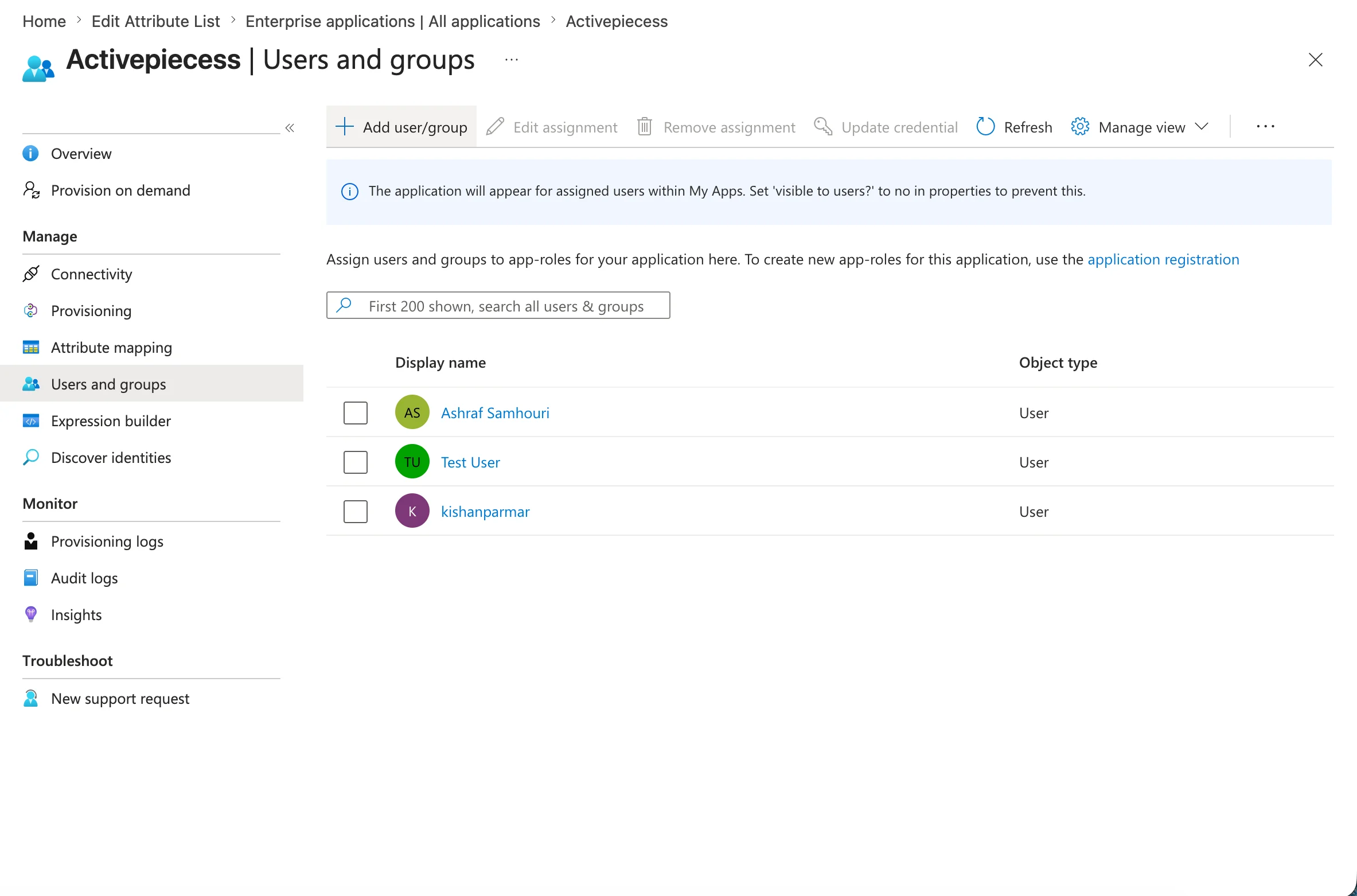
用户和组分配
分配允许你选择将预配到 Activepieces 的用户和组。
启动预配
返回概览页面,点击 Start provisioning 以启用它。它将自动进行并按周期执行。
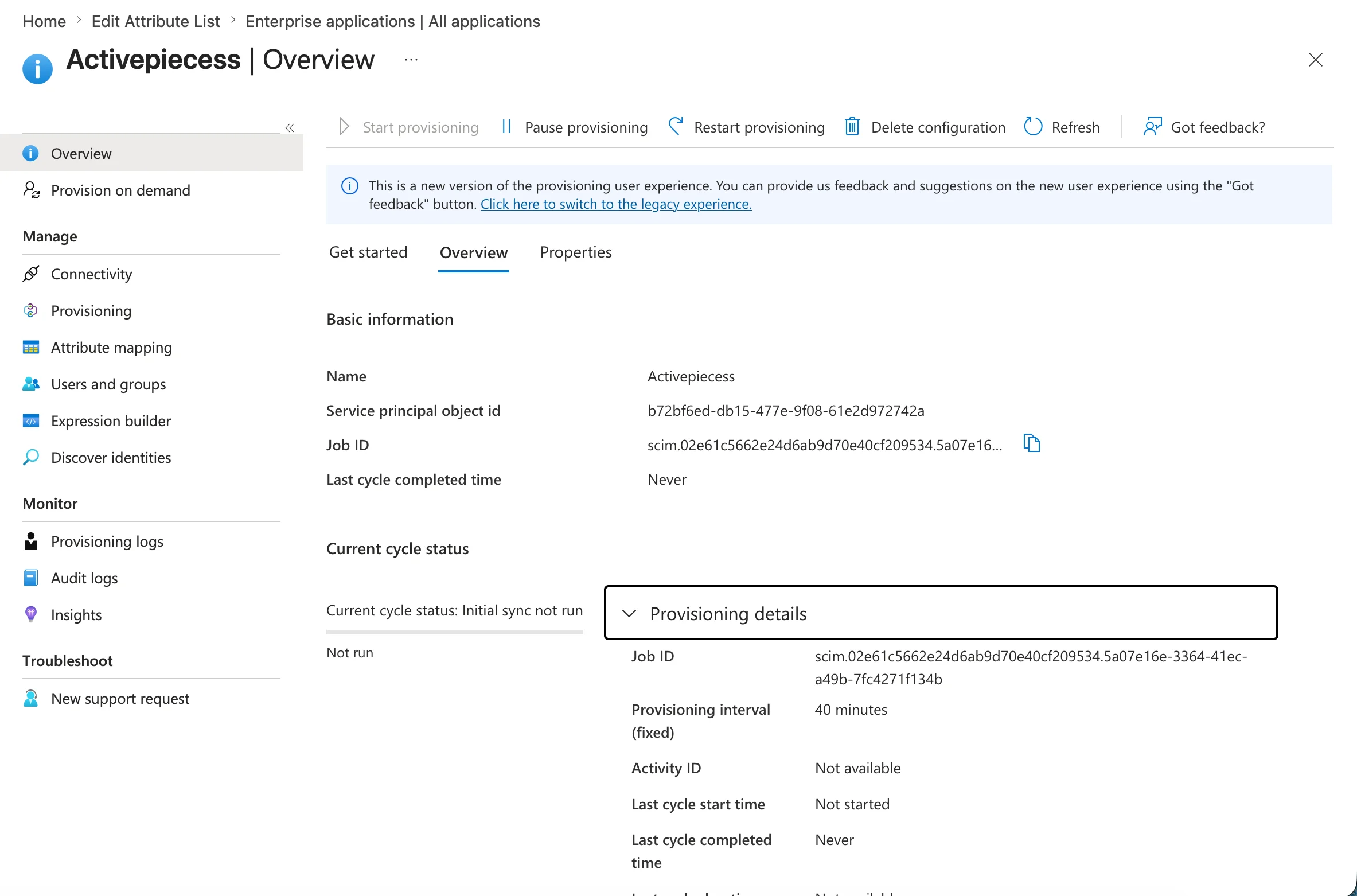
按需预配可用于触发对选定用户和组的一次性预配。