项目发布

学习如何在项目之间管理和部署发布

项目发布允许你在不同项目之间同步工作流、连接和表格——这对于希望在一个环境中开发并自信地部署到另一个环境的团队至关重要。

**示例:** 在**暂存**项目中构建和测试你的自动化,准备就绪后无缝推广到**生产**环境。只需导航到你的生产项目 → **发布** → 从暂存创建一个发布,所有更改将立即生效。

概述

创建发布有三种方式:

来源描述
Git从连接的 Git 仓库拉取更改
项目从实例中的另一个项目复制工作流
回滚恢复到之前的发布状态

先决条件

启用环境

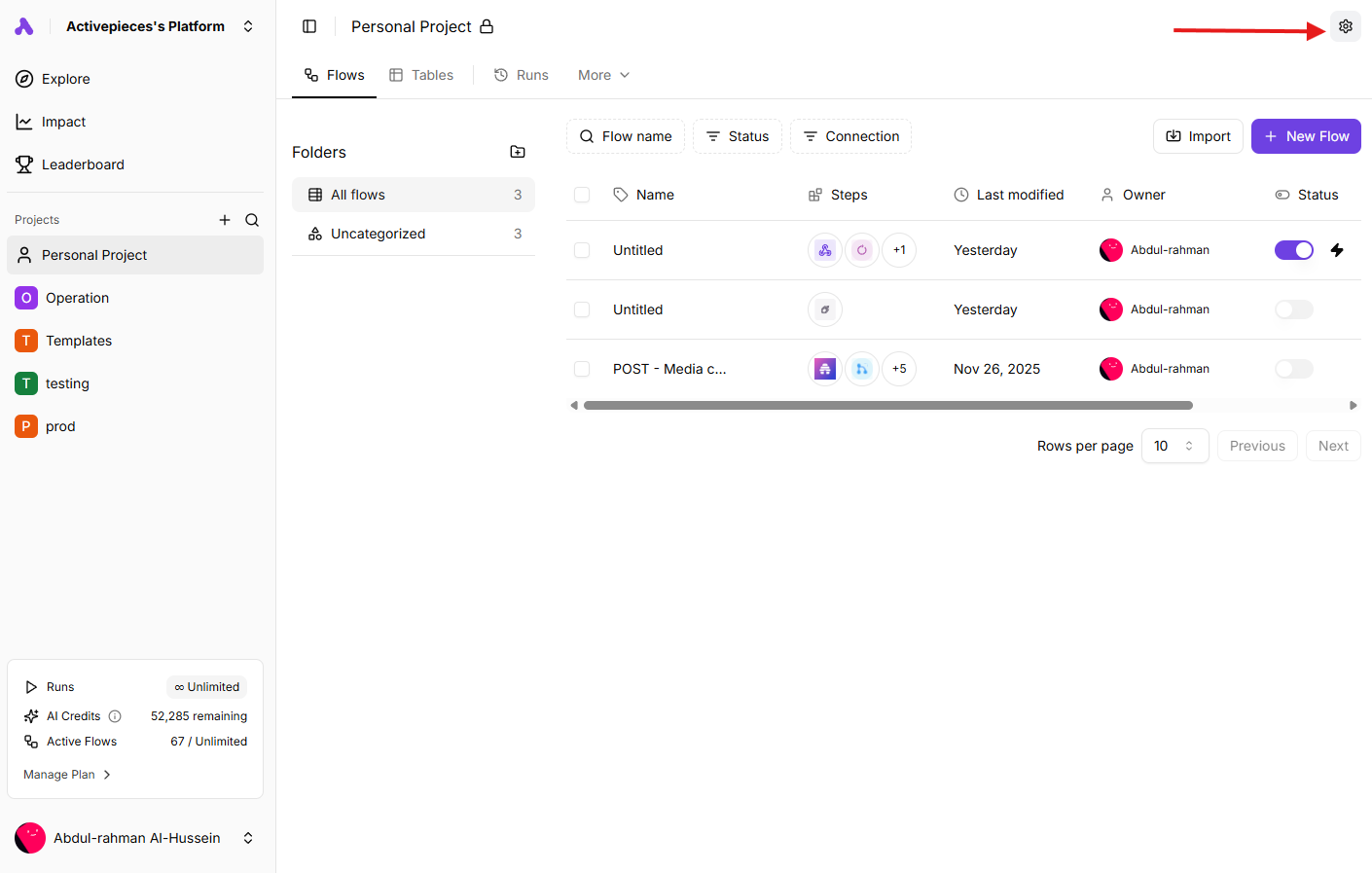
在项目仪表板中,进入设置,然后进入环境并点击启用按钮。
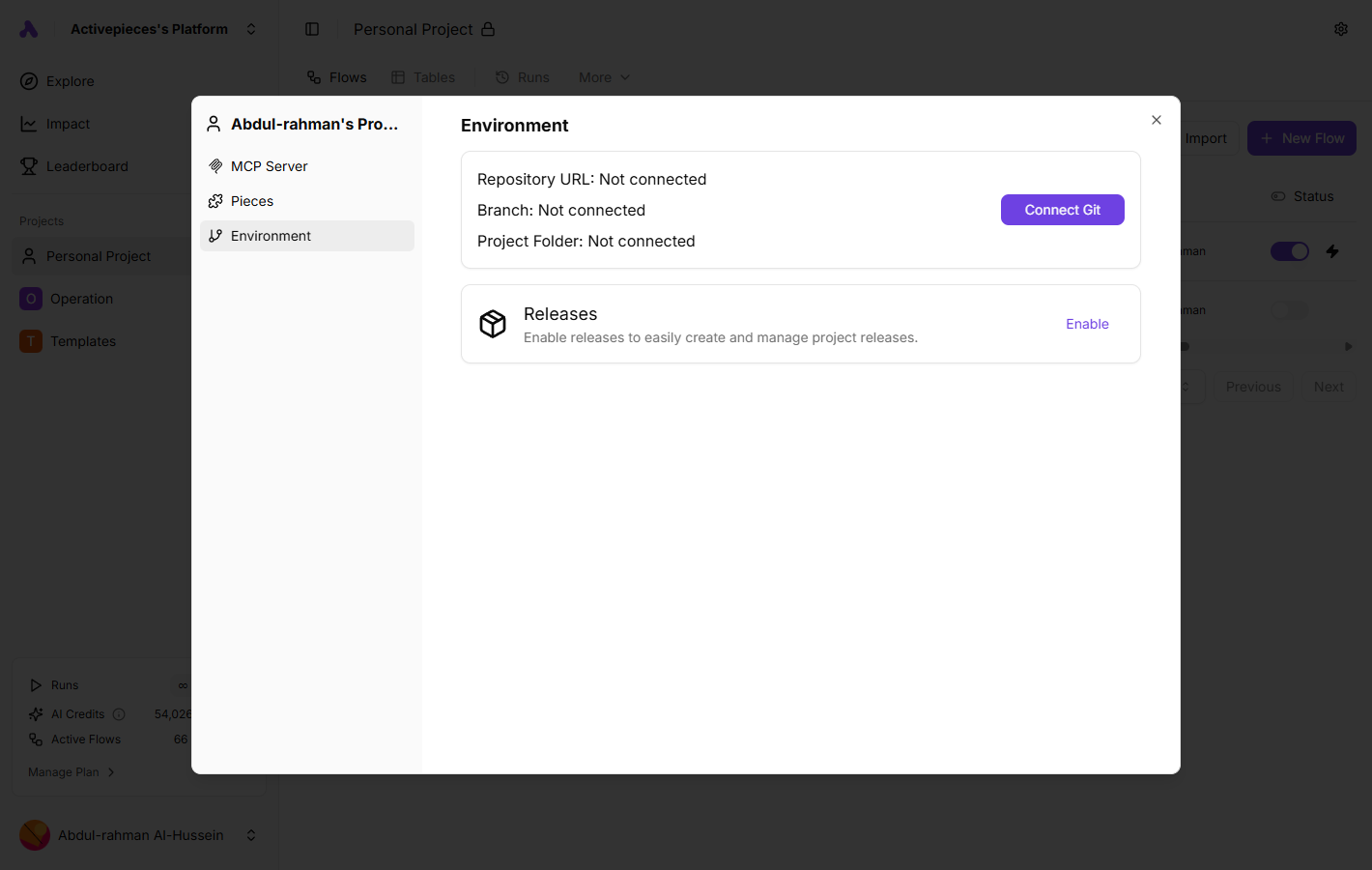
Enable Environments Enable Environments

开始使用

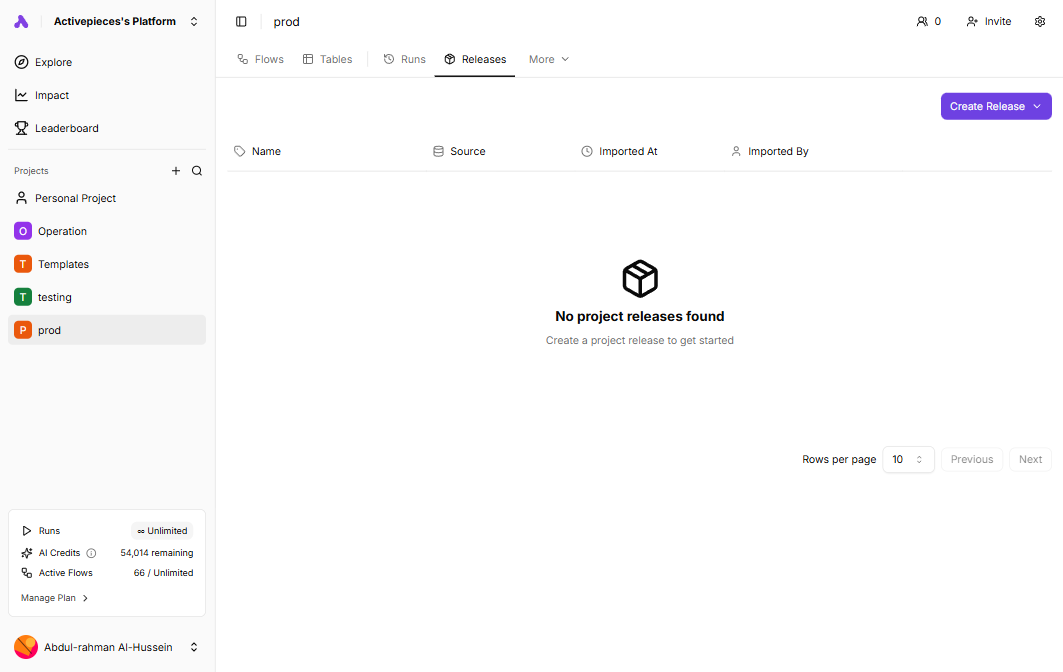
从项目侧边栏导航到发布页面,查看所有发布并创建新的发布。

Project Releases Page

连接 Git(可选)

如果你想使用 Git 追踪更改,需要先连接一个 Git 仓库。这需要启用环境功能。

创建发布

从项目

将工作流、连接和表格的更改从一个项目应用到另一个项目。
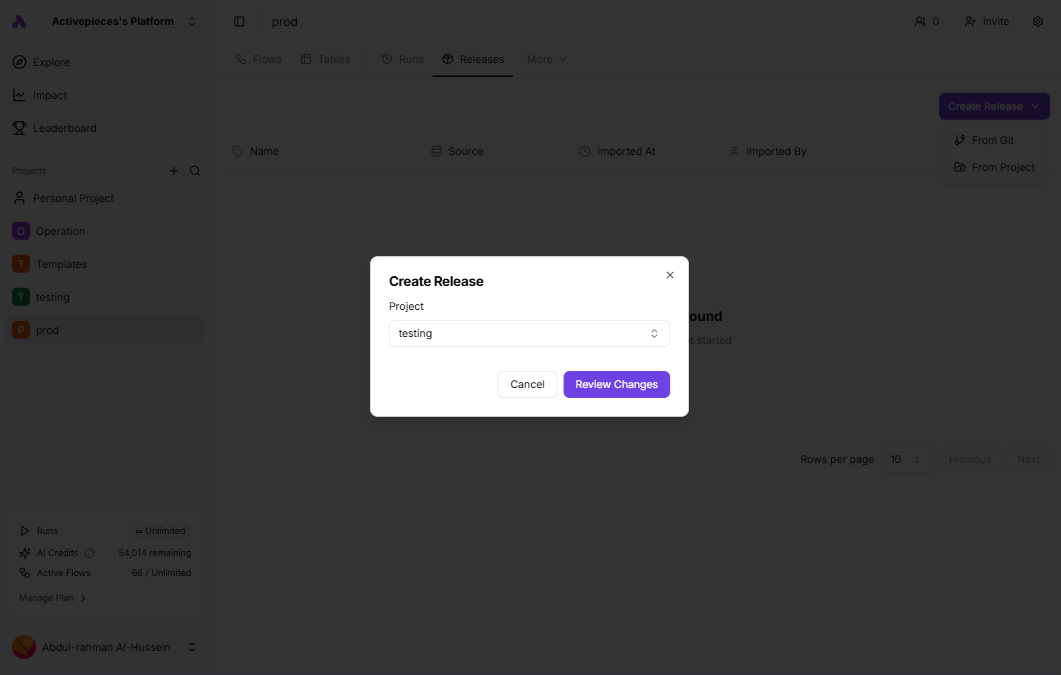
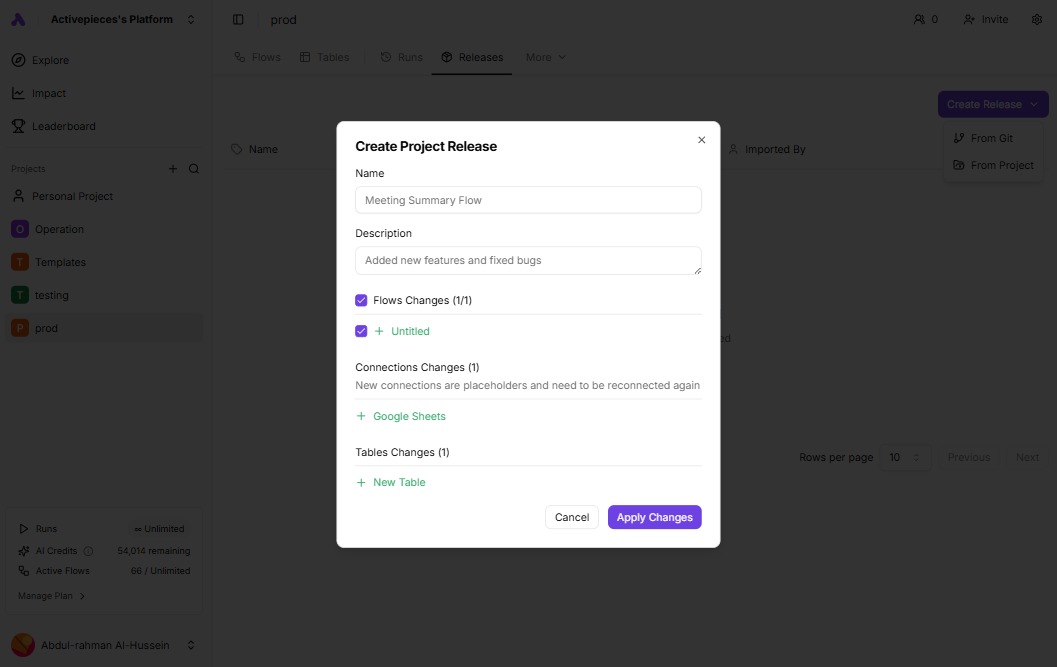
点击**创建发布**下拉按钮。 从下拉菜单中选择**从项目**。 选择你要复制工作流、连接和表格的项目。 审核更改,然后点击**应用更改**。 Create Release from Project Create Release from Project 发布期间创建的新连接是占位符,需要在发布应用后使用有效凭据重新连接。

从 Git

点击**创建发布**下拉按钮。 从下拉菜单中选择**从 Git**。 将显示一个对话框,展示所有将要应用的更改:
* **工作流更改**:新建、更新或删除的工作流
* **连接更改**:新建或重命名的连接
* **表格更改**:新建、更新或删除的表格
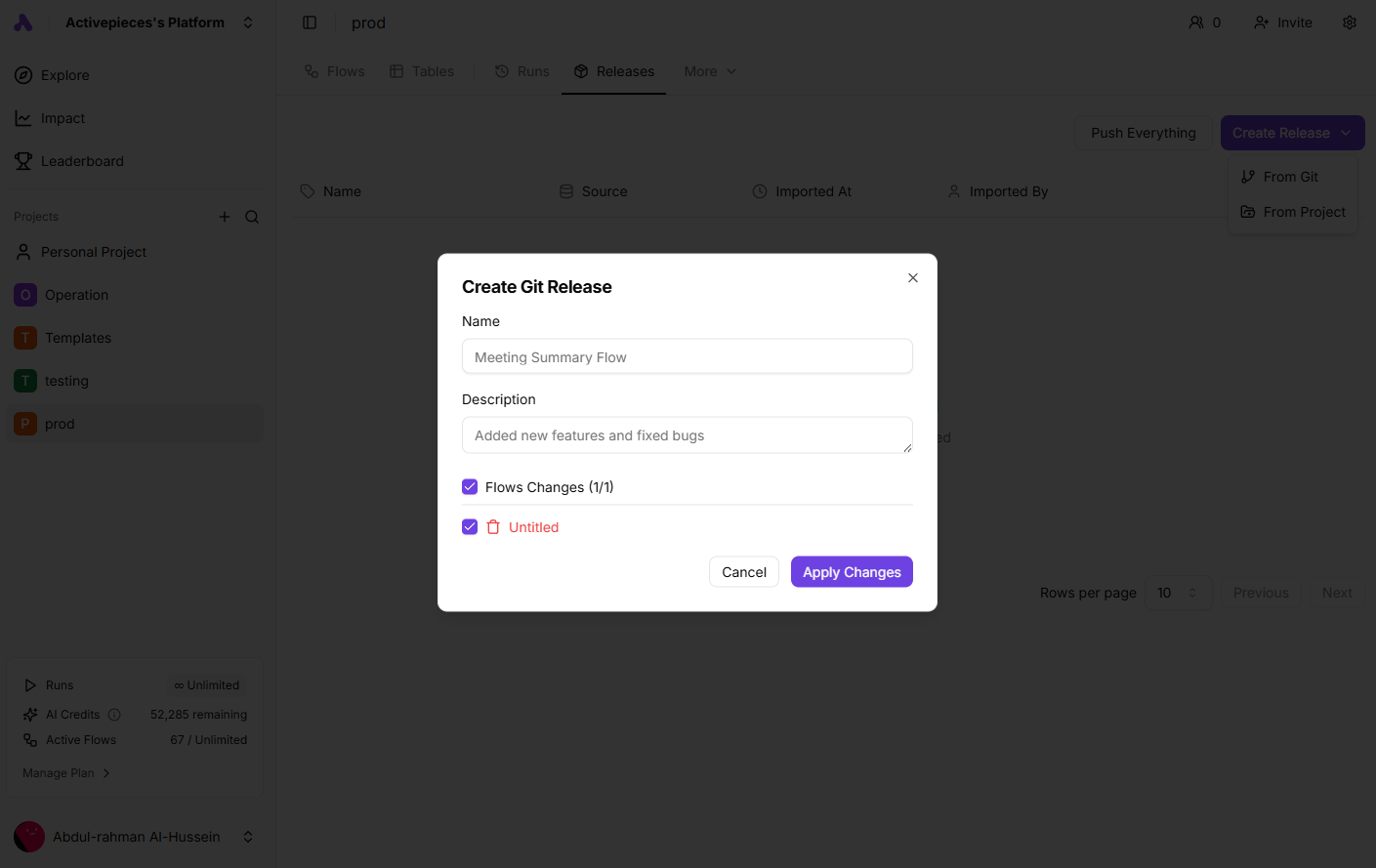
勾选或取消勾选要包含在此发布中的工作流。 为发布输入**名称**和可选的**描述**。 点击**应用更改**以创建发布。
Create Release from Git

将所有内容推送到 Git

如果你的项目已连接到 Git 仓库,你可以将所有工作流、连接和表格推送到 Git。
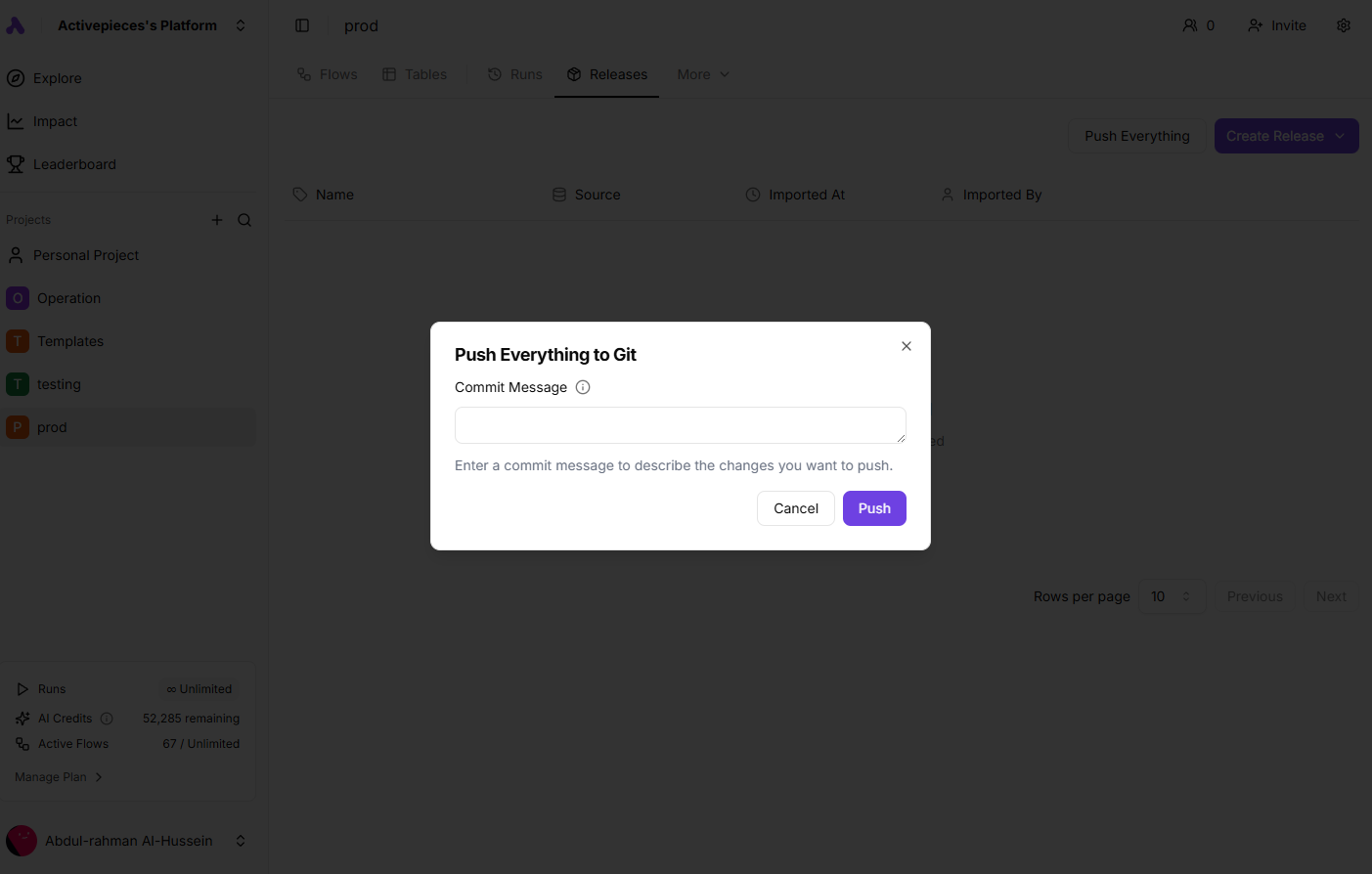
在发布页面上点击**推送所有**按钮。 编写描述性的提交信息,说明你的更改。 点击**推送**将所有已发布的工作流发送到 Git 仓库。 Push Everything to Git Dialog

推送单个工作流或表格

你也可以将特定的工作流或表格推送到 Git,而无需推送所有内容。
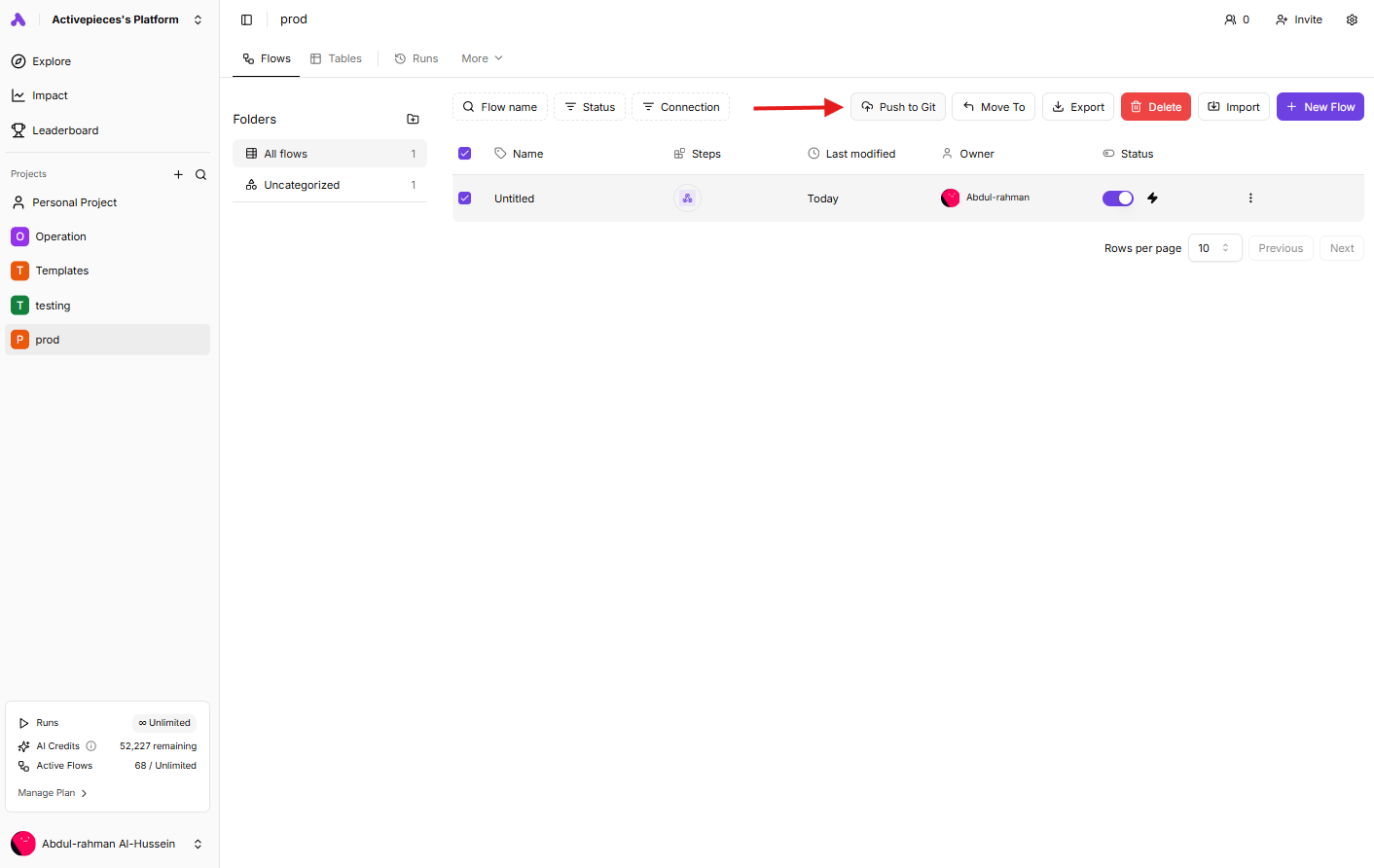
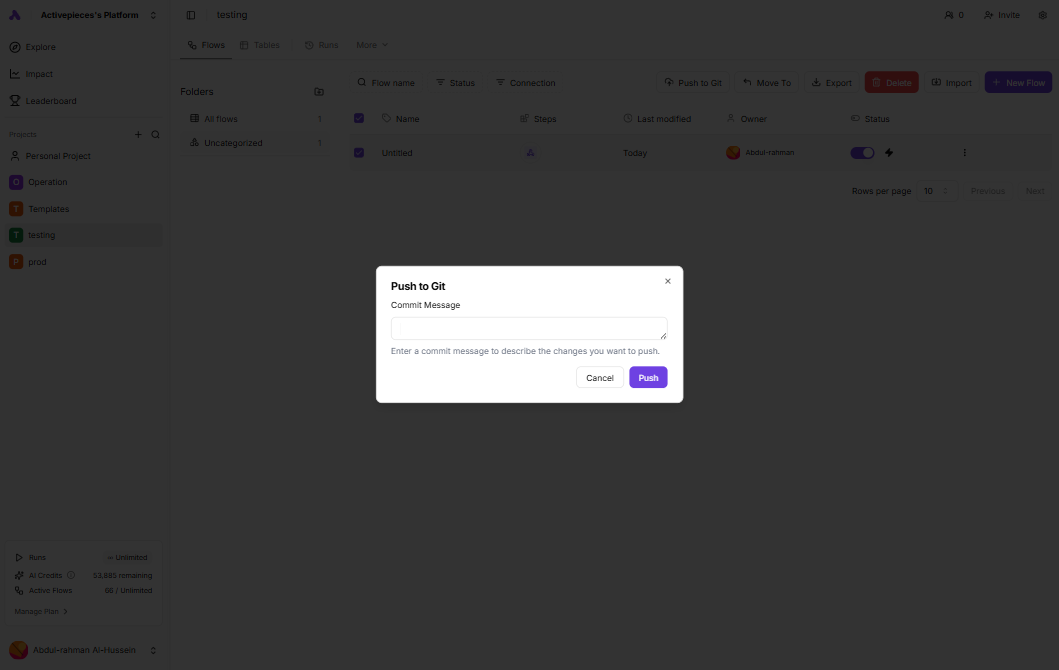
你只能将已发布的工作流推送到 Git 导航到你的工作流或表格,选择要推送的项目。 点击**推送到 Git** 选项。 提供描述你推送内容的提交信息。 点击**推送**将选中的项目发送到 Git。 Push to Git Dialog Push to Git Dialog

回滚发布

如果在应用发布后出现问题,你可以轻松回滚到之前的状态。

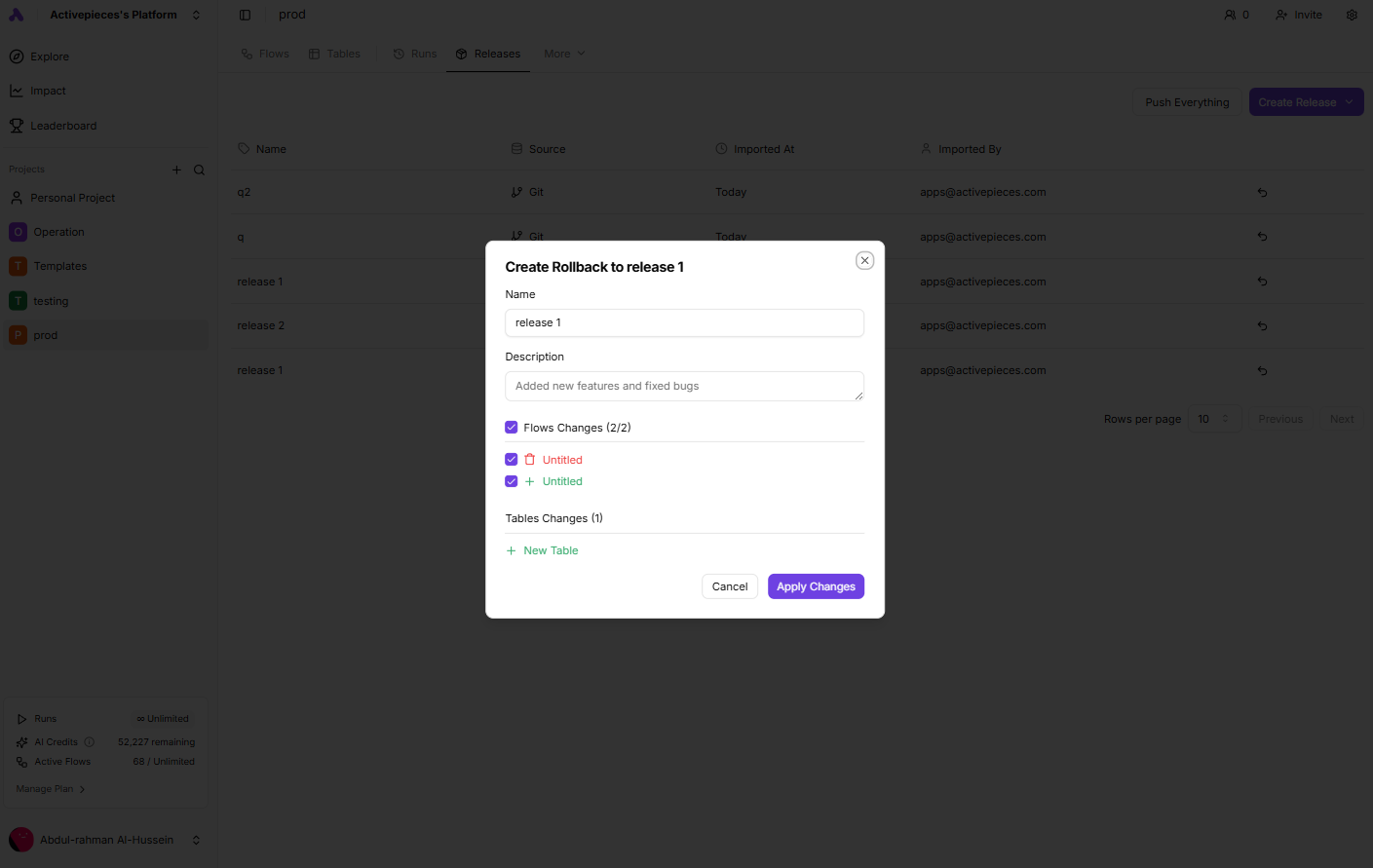
在发布列表中找到要回滚到的发布。 点击发布旁边的回滚图标(↩)。 审核将用于恢复该发布状态的更改。 选择要包含的更改,然后点击**应用更改**。 Rollback Release

发布详情

列表中的每个发布显示:

描述
名称你给发布起的名称
来源发布的来源(Git、项目或回滚)
导入时间发布的创建时间
导入者创建发布的用户

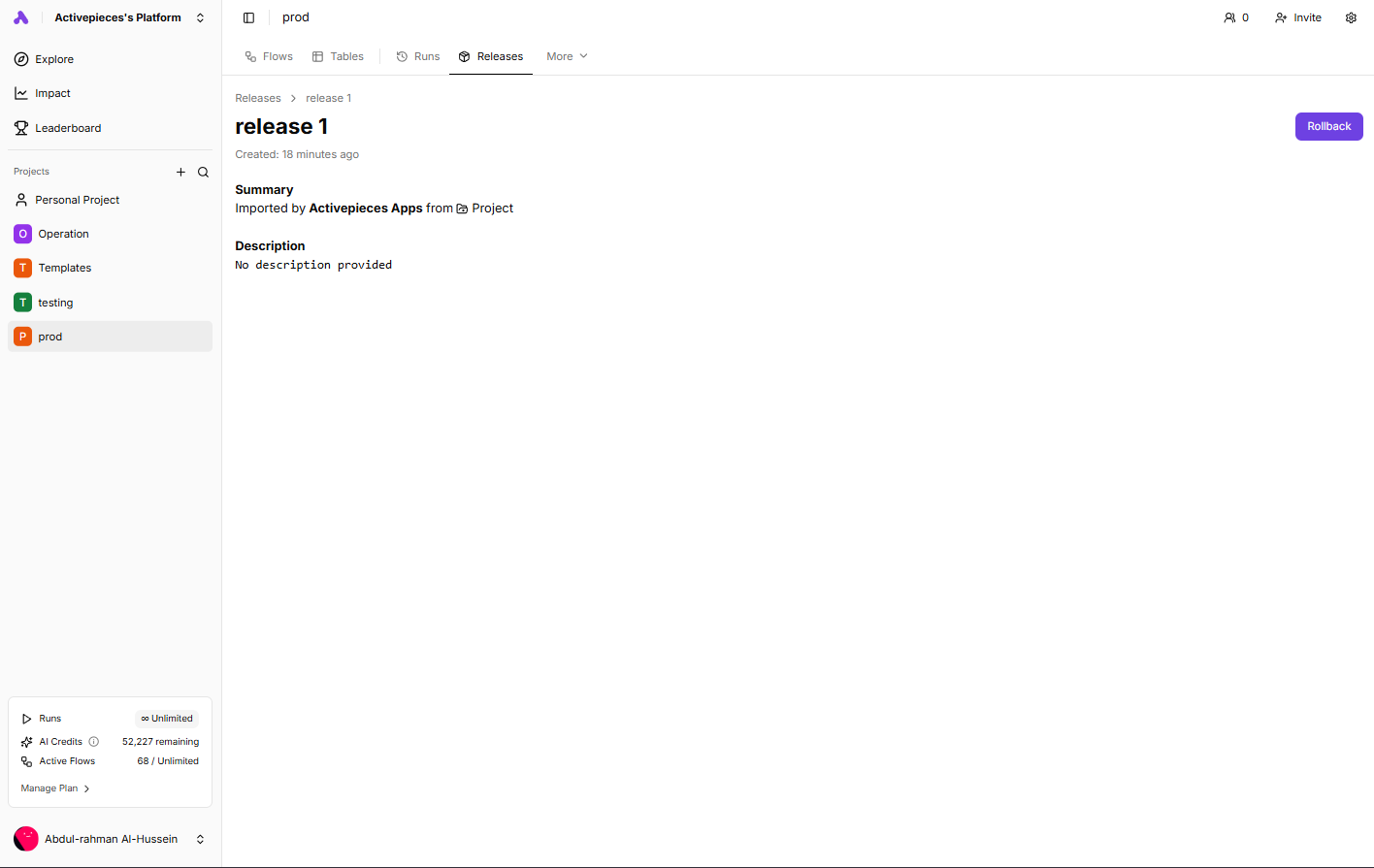
点击任何发布以查看其完整详情。

Release Details

了解更改预览

创建发布时,你将看到所有更改的预览:

工作流更改

  • 将要创建的新工作流
  • 将要更新的现有工作流
  • 将要删除的工作流

连接更改

  • 新连接是占位符,发布后必须重新连接
  • 重命名的连接

表格更改

  • 新建、更新和删除的表格都带有相应指示符

最佳实践

使用描述性名称

为发布赋予有意义的名称,如 "v1.2.0 - 添加了邮件通知",以便日后轻松识别。

应用前审核

在应用发布前务必仔细审核更改预览,避免意外的修改。

在开发环境中测试

如果使用 Git 同步,先在开发项目中测试更改,再部署到生产环境。

记录更改

使用描述字段记录更改的内容和原因,以便将来参考。

权限

要创建和管理发布,你需要写入项目发布权限。如果你无法访问发布功能,请联系你的实例管理员。

故障排查

环境的启用需要使用实例计划中的环境功能。联系你的实例管理员升级计划或启用此功能。 * 验证你的 SSH 私钥格式正确(以换行符结尾),并确保其没有密码短语 * 确保远程 URL 使用 SSH 格式(而非 HTTPS) * 检查仓库中是否存在该分支 如果创建发布时没有出现更改,说明当前项目与源项目已经同步。 应用包含新连接的发布后,导航到连接页面并使用有效凭据重新连接它们。 确保已配置 Git 设置,如果选择工作流,请确保它们已发布。 从侧边栏导航到**项目设置**,然后点击**环境**。如果看不到此选项,则你的实例可能未启用环境功能。